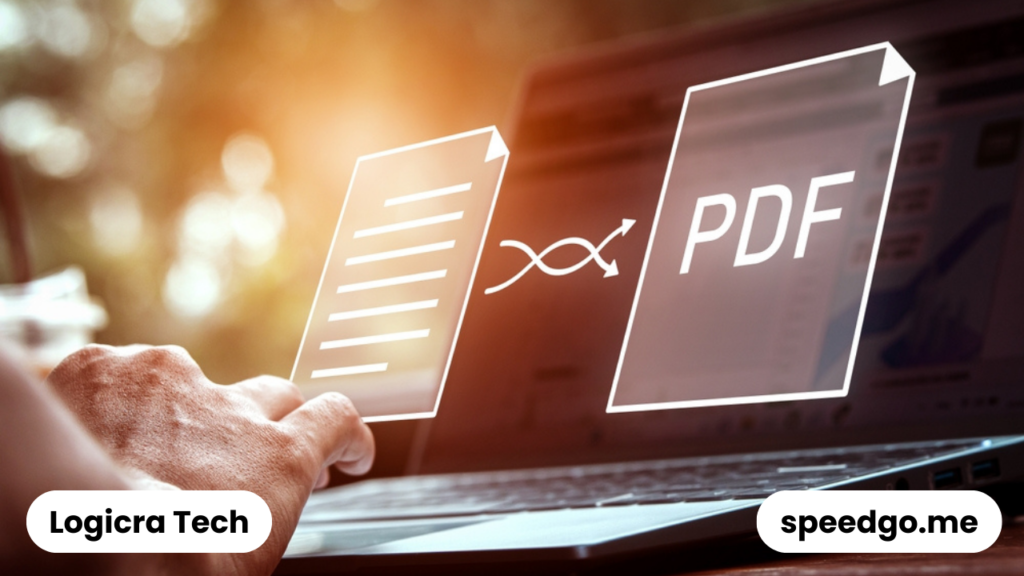
ملفات PDF أصبحت أحد أكثر صيغ الملفات استخدامًا في مختلف المجالات، سواء للأعمال، التعليم، أو الاستخدام الشخصي. تتميز صيغة PDF بأنها تحافظ على تنسيق المستندات بغض النظر عن الجهاز أو النظام المستخدم لعرضها، وهذا يجعلها مثالية للمشاركة والطباعة. لكن أحيانًا يحتاج المستخدم إلى تحويل ملفات PDF إلى صيغ أخرى مثل Word، Excel، PowerPoint، أو صور، دون أن يفقد الملف جودته الأصلية.
فقدان الجودة أثناء التحويل يعد من أكثر المشاكل شيوعًا، حيث قد يؤدي إلى تشوه النصوص، فقدان الصور، اختفاء الجداول، أو انخفاض دقة الصور. لذلك، معرفة الطرق الصحيحة لتحويل ملفات PDF بدون فقدان الجودة أمر أساسي لأي شخص يتعامل مع المستندات الرقمية بشكل مستمر. في هذا المقال، سنغطي بالتفصيل كل ما تحتاجه لإجراء تحويل احترافي، بدءًا من فهم أنواع ملفات PDF، أدوات التحويل المختلفة، نصائح للحفاظ على الجودة، وحتى تقنيات التحويل المتقدمة.
فهم طبيعة ملفات PDF
لفهم كيفية الحفاظ على الجودة أثناء تحويل الملفات، يجب أولًا فهم طبيعة صيغة PDF. PDF هي اختصار لـ Portable Document Format، وتتميز بعدة خصائص:
- الاستقلالية عن النظام: يمكن فتح ملفات PDF على أي جهاز دون تغيير التنسيق.
- الحفاظ على التصميم: النصوص، الصور، الجداول، والخطوط تبقى كما هي.
- تضمين الخطوط والصور: معظم ملفات PDF تحتوي على الخطوط والصور مضمنة داخل الملف، مما يحافظ على شكل المستند عند الطباعة أو العرض.
فهم هذه الخصائص يساعد في معرفة سبب فقدان الجودة عند التحويل وكيفية تجنبه.
مشاكل فقدان الجودة عند تحويل ملفات PDF
أثناء تحويل ملفات PDF، يمكن أن تواجه عدة مشاكل تؤثر على الجودة:
- اختلاف الخطوط: إذا لم تكن الخطوط المستخدمة في الملف مثبتة على جهاز المستخدم، قد يتم استبدالها بخطوط أخرى مما يغير شكل النصوص.
- انخفاض دقة الصور: بعض برامج التحويل تقلل دقة الصور لتقليل حجم الملف، مما يؤدي إلى فقدان التفاصيل.
- اختفاء الجداول أو تنسيقها بشكل خاطئ: الجداول المعقدة غالبًا تتعرض للتشويه عند التحويل إلى Word أو Excel.
- التحويل غير الكامل: بعض النصوص أو العناصر الرسومية قد لا تظهر في الملف النهائي.
لتجنب هذه المشاكل، يجب اختيار أدوات وتقنيات التحويل المناسبة وضبط الإعدادات بدقة قبل بدء عملية التحويل.
أدوات التحويل الاحترافية
هناك العديد من الأدوات المتاحة لتحويل ملفات PDF إلى صيغ أخرى، لكن ليست كلها تحافظ على الجودة. أفضل الأدوات توفر خيارات متقدمة للتحكم في جودة النصوص والصور والتنسيق العام. يمكن تقسيم الأدوات إلى نوعين رئيسيين:
أدوات سطح المكتب
- Adobe Acrobat Pro: أحد أفضل الأدوات لتحويل PDF بجودة عالية، يدعم التحويل إلى Word، Excel، PowerPoint، وصيغ الصور، مع الحفاظ على الخطوط والصور والجداول.
- Nitro PDF: يقدم إمكانيات متقدمة للتحويل بدون فقدان جودة، مع واجهة سهلة الاستخدام.
- Foxit PhantomPDF: أداة قوية تدعم تحويل ملفات PDF الكبيرة والمعقدة مع الحفاظ على تنسيق المستند الأصلي.
أدوات الإنترنت
- SmallPDF: أداة ويب سهلة وسريعة، تدعم التحويل إلى Word وExcel وصيغ الصور، وتتيح التحكم في جودة الملفات.
- ILovePDF: توفر خيارات تحويل متعددة، مع إمكانية تحسين جودة الصور والنصوص قبل التحويل.
- PDF2Go: أداة ويب تدعم التحكم في الإعدادات لضمان عدم فقدان الجودة أثناء التحويل.
اختيار الأداة يعتمد على حجم الملف، نوع المحتوى، وحاجتك للخيارات المتقدمة للحفاظ على الجودة.
خطوات تحويل ملفات PDF بدون فقدان الجودة
لتحويل ملفات PDF بطريقة تحافظ على الجودة، يمكن اتباع الخطوات التالية:
- تحديد نوع الملف المراد التحويل إليه: قبل البدء، حدد إذا كنت تريد تحويل الملف إلى Word، Excel، PowerPoint، أو صورة. كل نوع له إعدادات خاصة للحفاظ على الجودة.
- اختيار الأداة المناسبة: استخدم أدوات احترافية تدعم التحكم في إعدادات التحويل.
- ضبط إعدادات الجودة: تأكد من تفعيل الخيارات التي تحافظ على الخطوط الأصلية، دقة الصور، وتنسيق الجداول.
- مراجعة الملف قبل الحفظ النهائي: بعد التحويل، تحقق من جميع النصوص والصور والجداول للتأكد من عدم فقدان أي عنصر.
اتباع هذه الخطوات يقلل بشكل كبير من مشاكل فقدان الجودة ويضمن تحويل احترافي.
تحسين الصور داخل ملفات PDF قبل التحويل
الصور داخل ملفات PDF غالبًا تكون سبب فقدان الجودة عند التحويل. لتحسينها:
- ضغط الصور بدون فقدان الجودة باستخدام أدوات مثل TinyPNG أو Photoshop قبل إدراجها في PDF.
- استخدام صيغة صور عالية الدقة مثل PNG أو TIFF داخل PDF، بدلاً من JPEG منخفض الجودة.
- تجنب تكبير الصور داخل PDF بعد إدراجها، لأن ذلك يقلل الدقة ويؤثر على الجودة عند التحويل.
تحسين الصور قبل تحويل الملف يضمن أن تكون النتائج النهائية واضحة وحادة.
الحفاظ على الخطوط والتنسيق
الخطوط هي العنصر الأكثر تأثرًا عند تحويل PDF. للحفاظ عليها:
- تضمين الخطوط داخل ملف PDF عند إنشاء المستند. معظم برامج التصميم تسمح بهذه الميزة.
- استخدام خطوط شائعة ومعروفة لتقليل فرص استبدال الخطوط عند التحويل.
- التحقق من الجداول والفقرات بعد التحويل للتأكد من عدم تغير المسافات أو محاذاة النصوص.
هذه الإجراءات تحافظ على تنسيق المستند كما هو تمامًا.
تحويل PDF إلى Word بدون فقدان الجودة
تحويل PDF إلى Word هو أحد أكثر العمليات المطلوبة. لضمان جودة التحويل:
- استخدم أدوات تدعم التحويل الاحترافي مثل Adobe Acrobat Pro أو Nitro PDF.
- تأكد من تفعيل خيار الاحتفاظ بالتنسيق الأصلي للنصوص والصور والجداول.
- تحقق من أن الصفحات والأقسام لم تتغير بعد التحويل، خاصة إذا كان الملف يحتوي على أعمدة متعددة أو جداول معقدة.
تحويل PDF إلى Excel
تحويل الجداول إلى Excel يحتاج اهتمامًا خاصًا. للحفاظ على جودة البيانات:
- استخدم أدوات تدعم التعرف على الجداول داخل PDF بدقة.
- تأكد من تحديد نطاق الجداول بدقة قبل التحويل.
- تحقق من تطابق الصفوف والأعمدة بعد التحويل وتعديلها إذا لزم الأمر.
تحويل PDF إلى صور
عند تحويل PDF إلى صور:
- اختر دقة عالية للصور لتجنب التشويش أو البكسلة.
- استخدام صيغة PNG أو TIFF إذا كانت جودة الصورة مهمة.
- تأكد من أن جميع الصفحات قد تم تحويلها بالكامل دون فقدان أي عناصر.
قائمة أفضل الممارسات للحفاظ على جودة PDF
- تضمين جميع الخطوط والصور داخل PDF.
- استخدام أدوات احترافية للتحويل تدعم الإعدادات المتقدمة.
- تحسين الصور داخل PDF قبل التحويل.
- اختبار الملف بعد التحويل للتأكد من عدم فقدان أي عنصر.
- التعامل بحذر مع الجداول المعقدة والنصوص متعددة الأعمدة.
نصائح متقدمة لتحويل ملفات PDF
- إذا كان الملف يحتوي على صور عالية الدقة، استخدم أدوات تدعم التحويل بصيغة صورة أو PDF عالي الجودة.
- عند تحويل ملفات متعددة، يفضل تقسيمها إلى ملفات أصغر لتقليل الأخطاء أثناء التحويل.
- احتفظ بنسخة أصلية من الملف قبل التحويل لمراجعة الجودة والمقارنة بالنسخة النهائية.
- استخدم برامج سطح المكتب إذا كانت الملفات كبيرة أو تحتوي على محتوى معقد، لأن أدوات الإنترنت أحيانًا تقلل الجودة لتقليل حجم الملف.
التحقق النهائي بعد التحويل
بعد إتمام عملية التحويل، يجب مراجعة الملف النهائي:
- التأكد من النصوص، الصور، والجداول.
- اختبار فتح الملف على أجهزة مختلفة للتأكد من الحفاظ على الجودة.
- التأكد من أن جميع الصفحات مكتملة ولم يتم فقدان أي محتوى.
التحقق النهائي يضمن أن التحويل تم بنجاح وأن المستند صالح للاستخدام.