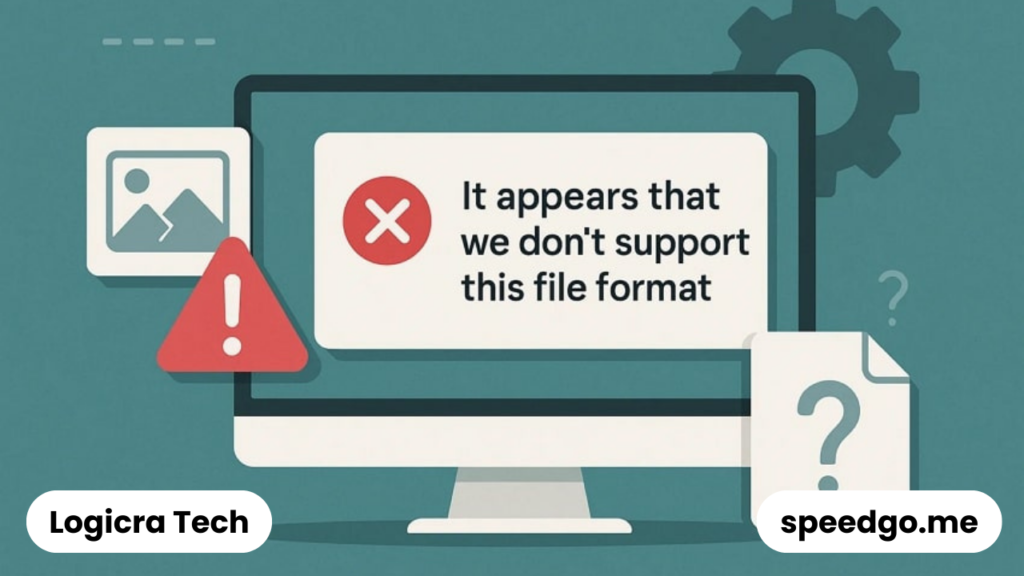
في عصر التكنولوجيا والأجهزة الرقمية المتعددة، أصبح التعامل مع الملفات الرقمية أمرًا يوميًا. من المستندات النصية والصور إلى ملفات الفيديو والملفات المضغوطة، جميعنا يواجه لحظة يجد فيها جهازه غير قادر على فتح ملف معين. تظهر في هذه اللحظة رسالة مثل “الملف غير مدعوم” أو “Cannot open file”. على الرغم من أن الرسالة تبدو بسيطة، إلا أنها قد تكون محبطة جدًا، خاصة إذا كان الملف ضروريًا للعمل أو الدراسة أو يحتوي على بيانات هامة.
لحسن الحظ، فإن هذه المشكلة لها حلول واضحة وفعالة يمكن تطبيقها على أي جهاز، سواء كان كمبيوتر يعمل بنظام Windows أو macOS، أو هاتف ذكي بنظام Android أو iOS. بالإضافة إلى ذلك، يمكن استخدام أدوات التحويل والإصلاح المجانية على الإنترنت، أو التطبيقات المتخصصة، لضمان فتح الملفات دون فقدان محتواها أو جودتها.
في هذا المقال، سنغطي بالتفصيل كل ما تحتاجه لمعرفة سبب ظهور رسالة “الملف غير مدعوم” وكيفية التعامل معها على جميع الأجهزة، مع تقديم نصائح عملية لتجنب هذه المشكلة في المستقبل، وأمثلة حقيقية على أشهر أنواع الملفات.
أسباب ظهور مشكلة “الملف غير مدعوم”
لفهم كيفية حل المشكلة، يجب أولًا تحديد أسباب ظهورها، والتي غالبًا تنقسم إلى أربعة أسباب رئيسية:
- صيغة الملف غير مدعومة: بعض الملفات لها صيغ خاصة قد لا يكون الجهاز أو التطبيق مثبتًا لدعمه. على سبيل المثال، ملفات MKV للفيديو قد لا تعمل على جميع مشغلات الفيديو، وملفات RAW للصور تحتاج تطبيقات تحرير متخصصة.
- غياب التطبيق المناسب: بعض الملفات تحتاج برامج محددة لفتحها، مثل ملفات DOCX أو XLSX التي تتطلب Microsoft Word أو Excel، أو ملفات PSD التي تحتاج Photoshop.
- تلف الملف أو نقص بياناته: الملفات التي لم يتم تحميلها بالكامل أو تعرضت للتلف أثناء النقل لا يمكن فتحها، وتظهر رسالة “غير مدعوم”.
- قيود النظام أو الأمان: بعض الأجهزة، مثل macOS أو iOS، تمنع فتح الملفات من مصادر غير موثوقة، أو ملفات معينة مثل exe على Mac، لأسباب أمنية.
فهم هذه الأسباب يتيح لك اختيار الحل المناسب بسرعة وكفاءة.
التعامل مع الملفات على أجهزة الكمبيوتر
حل المشكلة على Windows
أجهزة Windows غالبًا تواجه مشكلة “الملف غير مدعوم” بسبب عدم وجود البرنامج المناسب أو تلف الملف. خطوات حل المشكلة تشمل:
- معرفة صيغة الملف: انقر بزر الفأرة الأيمن على الملف، اختر Properties لمعرفة امتداد الملف، مثل PDF، DOCX، MP4، MKV، JPEG.
- تثبيت التطبيق المناسب: على سبيل المثال:
- PDF → Adobe Acrobat Reader أو Foxit Reader
- DOCX/XLSX → Microsoft Office أو LibreOffice
- MP4/MKV → VLC Media Player
- JPG/PNG → Windows Photos أو أي محرر صور
- تحويل الملف عند الحاجة: إذا كانت صيغة الملف غير مدعومة، استخدم أدوات تحويل مجانية مثل CloudConvert أو Zamzar لتغيير الصيغة إلى صيغة مدعومة.
- إصلاح الملفات التالفة: استخدم أدوات مثل Stellar Repair for Video للملفات الفيديو، أو Repair Toolbox للمستندات التالفة.
- التأكد من سلامة الملف: جرب فتح الملف على جهاز آخر أو إعادة تحميله من المصدر الأصلي إذا لم يفتح بعد الحلول السابقة.
حل المشكلة على macOS
على أجهزة Mac، المشكلة تحدث غالبًا بسبب صيغ Windows أو ملفات الفيديو غير المدعومة، أو نقص التطبيقات. حلولها تشمل:
- استخدام برامج macOS الأصلية مثل Preview للصور وPDF، و QuickTime للفيديوهات.
- تثبيت برامج متعددة الصيغ مثل VLC Media Player للفيديوهات و Microsoft Office للمستندات.
- تحويل الملف إذا لم يدعمه Mac باستخدام أدوات مجانية على الإنترنت.
- في حالة الملفات التي تحتاج لتثبيت غير مسموح به بسبب الأمان، يمكنك تعديل إعدادات Security & Privacy للسماح بفتح الملف مؤقتًا.
التعامل مع الملفات على الهواتف الذكية
حل المشكلة على Android
أجهزة Android غالبًا تظهر فيها رسالة “الملف غير مدعوم” مع صيغ الفيديو مثل MKV، ملفات RAW للصور، أو ملفات المستندات المعقدة. خطوات حل المشكلة:
- تحديد صيغة الملف لمعرفة امتداده.
- تحميل تطبيق مناسب من Google Play مثل:
- PDF → Adobe Acrobat Reader
- DOCX/XLSX → Microsoft Word / Excel
- MP4/MKV → VLC Media Player
- صور RAW → Snapseed أو Adobe Lightroom
- تحويل الملفات عند الحاجة باستخدام تطبيقات مثل File Converter أو CloudConvert.
- التأكد من سلامة الملف وإعادة تحميله إذا كان تالفًا أو غير مكتمل.
حل المشكلة على iOS
على أجهزة iPhone وiPad، المشكلة غالبًا مع صيغ غير مدعومة مثل MKV، FLV، أو ملفات المستندات الخاصة. الحل:
- استخدام التطبيقات المدعومة من App Store مثل VLC للفيديوهات، Microsoft Word للمستندات، و Adobe Acrobat للمستندات PDF.
- تحويل الملفات مسبقًا قبل نقلها للجهاز إلى صيغة مدعومة، مثل MP4 للفيديو أو PDF للمستندات.
- استخدام التخزين السحابي مثل Google Drive أو Dropbox لعرض الملفات مباشرة بدون الحاجة لتثبيت برامج إضافية.
أدوات تحويل الملفات المجانية
في كثير من الحالات، الحل الأكثر فعالية هو تحويل الملف إلى صيغة مدعومة. أدوات التحويل المجانية تساعد على ذلك بسهولة، مثل:
- CloudConvert: يدعم أكثر من 200 صيغة للصور، الفيديوهات، المستندات، ويتيح التحكم في الجودة والدقة.
- Zamzar: تحويل سريع وسهل يدعم أكثر من 1200 صيغة.
- Online-Convert: يتيح التحكم الكامل في الإعدادات قبل تحويل الملف، مناسب للملفات الكبيرة والمعقدة.
استخدام هذه الأدوات يجعل أي ملف قابلًا للفتح على أي جهاز تقريبًا دون فقدان محتوى الملف أو الجودة.
نصائح لتجنب مشكلة “الملف غير مدعوم” مستقبلًا
- تحميل الملفات من مصادر موثوقة لتقليل تلفها.
- الاحتفاظ بنسخ متعددة من الملفات بصيغ مختلفة.
- تحديث التطبيقات والبرامج بشكل دوري لدعم أحدث الصيغ.
- استخدام التخزين السحابي لعرض الملفات مباشرة دون الحاجة لتحميلها.
- تعلم صيغ الملفات الأكثر شيوعًا ومعرفة التطبيقات المدعومة لكل جهاز.
باتباع هذه النصائح، يمكن تجنب معظم المشاكل المتعلقة بالملفات غير المدعومة، والحفاظ على إمكانية الوصول إلى جميع الملفات بسهولة وسلاسة.